


3091ea48ca545df5fd86288c998ddfa21ecd281c8a96e30c1523769998c108a57f11b74aeae0eedafdb2a61a1418d725bcafdc18a07aaf6094ad577889e919c68b2c459ff491dc32c85a9f041e60ba772e9c4491e73c5055b6e8e95b4a9eb4960d5fd000723e5afdadd25cef423f716fcafc936ac6c087fb3f6f3ea01cd99dea3559cd355b622617f1a3b9aeb4fcbec15c6f38de047e2883cd3766abc1b93a6047c4f753119a0062ed5cb473c19669601ce5f986be35ea8cbad1620f45143eeaaba7626134ee458296ff23bca329ac7a0f383293a0a524c400e8c3f1a183a8c5fbf3e27d5d723680317f19d043b9053f166e44190cc7 ...
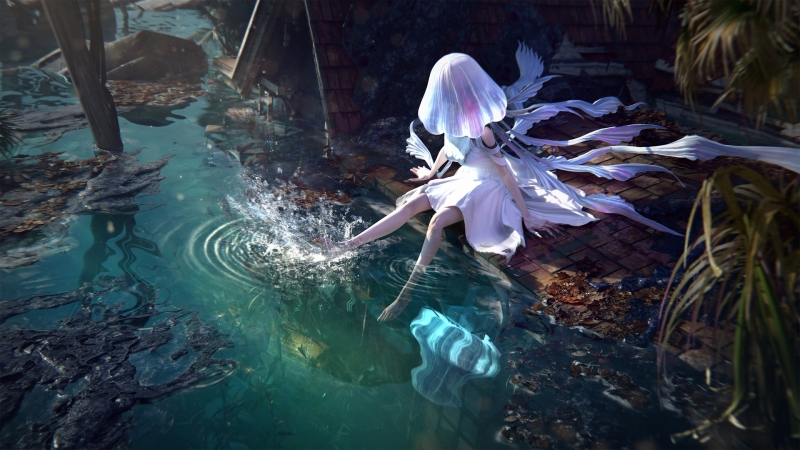
本文适用于 Hexo 7.x + Anzhiyu 主题 的博客。大部分优化思路同样适用于其他主题,只是具体文件路径略有差异。优化永无止境,先做收益最大的那几项!
📖 前言:为什么要优化?你是否遇到过这些情况:
😤 打开博客白屏 5 秒,读者直接关掉跑了
😤 Lighthouse 评分一片红,自己都不敢看
😤 图片加载卡半天,移动端流量哗哗流走
😤 搜索引擎死活不收录,写了文章没人看
如果你中了任意一条,这篇文章就是为你写的。
本文将从 五个维度 系统性地优化你的 Hexo 博客,每一项都有具体的配置代码和效果对比。话不多说,开干!
📊 优化前:先做一次体检在动手之前,我们需要摸清博客的”健康状况”。推荐以下两个工具:
工具
用途
地址
🩺 Lighthouse
综合性能评分(Chrome 内置 F12)
DevTools → Lighthouse
🚀 PageSpeed Insights
谷歌官方性能分析
pagespeed.web.dev
🔍 GTmetrix
详细的加载瀑布图
gtmetrix.com
📐 站长工具
国内 SE ...

MindManager 2023 v23 下载及安装使用教程MindManager 是一款功能强大的思维导图软件,用于创造、管理和交流思想。它提供了头脑风暴、会议管理及项目管理等工具,能帮助用户轻松创建思维导图。软件支持云端存储、一键分享以及多格式导入导出。
📥 下载与准备资源获取
网盘地址:百度网盘 - MindManager 2023 v23 下载
提取码:tcuy
解压密码:p846nh
🛠️ 安装步骤
运行安装程序
MindManager 2023 默认安装文件为 .msi 格式。
直接双击打开安装程序,点击 Next。
接受许可协议
勾选 “I accept the terms in the license agreement” (我接受许可证协议条款),点击 Next。
自定义安装(可选)
选择 “Custom” (自定义) 安装类型。
设置软件安装目录(建议不要安装在C盘),点击 Next。
完成安装
等待安装进度条完成。
重要:安装完成后,不要立即启动程序。
应用破解补丁
打开下载的 crack 文件夹。
将里面的破解文件全部复制。
...

MDK5.38 + 许可证及 ARM Compiler V5 安装指南适用场景:STM32/ARM Cortex-M 系列单片机开发,解决 MDK 高版本默认 AC6 编译器导致的旧工程编译报错问题
一、前置说明与资源包获取1.1 版本选择说明MDK5.38 是 Keil 官方推出的稳定版本,兼顾了新特性与兼容性:
支持最新的 STM32H7、STM32U5 等系列芯片
修复了低版本的部分 Bug,运行更稳定
但从 MDK5.37 开始,官方默认仅预装 ARM Compiler 6(AC6),大量基于 AC5 开发的旧工程会出现语法、编译报错,因此需要手动安装 AC5 编译器
1.2 完整资源包清单请提前准备以下 3 个核心组件
资源包下载链接:百度网盘 - MDK5.38 + 许可证及 ARM Compiler V5 安装
提取码:737m
组件
文件名
说明
MDK5.38 官方安装程序
MDK538.EXE
约 1.2GB,包含核心 IDE、调试工具、基础编译器
许可证注册工具
-
用于激活 MDK 全功能(避免 32KB 代码限制)
AR ...

/* 修改终端容器样式 */
.terminal {
background: rgb(240 241 241 / 90%);
border-radius: 12px;
padding: 20px;
box-shadow: 0 4px 12px rgba(0, 0, 0, 0.1);
border: 1px solid rgba(0, 0, 0, 0.1);
margin-bottom: 30px;
width: 100%;
}
/* 修改标题行样式 */
.terminal-header {
display: flex;
align-items: center;
margin-bottom: 15px;
gap: 10px;
flex-wrap: nowrap;
}
/* 修改标题容器 */
.title-container {
display: flex;
align-items: center;
gap: 10px;
flex-grow: 1 ...
Hello
未读今天是9月1日 星期一,早安!九月的第一条祝福送给你!愿你在九月的清晨,有粥可温,有人可依;愿你在忙碌的日子里,不忘抬头看看天上的月亮和星星;愿所有美好,都如期而至,愿你被这个世界温柔以待!

/* 修改终端容器样式 */
.terminal {
background: rgba(239, 241, 243, 0.9);
border-radius: 12px;
padding: 20px;
box-shadow: 0 4px 12px rgba(0, 0, 0, 0.1);
border: 1px solid rgba(0, 0, 0, 0.1);
margin-bottom: 30px;
width: 100%;
}
/* 修改标题行样式 */
.terminal-header {
display: flex;
align-items: center;
margin-bottom: 15px;
gap: 10px;
flex-wrap: nowrap;
}
/* 修改标题容器 */
.title-container {
display: flex;
align-items: center;
gap: 10px;
flex-grow: ...
/* 修改终端容器样式 */
.terminal {
background: rgba(239, 241, 243, 0.9);
border-radius: 12px;
padding: 20px;
box-shadow: 0 4px 12px rgba(0, 0, 0, 0.1);
border: 1px solid rgba(0, 0, 0, 0.1);
margin-bottom: 30px;
width: 100%;
}
/* 修改标题行样式 */
.terminal-header {
display: flex;
align-items: center;
margin-bottom: 15px;
gap: 10px;
flex-wrap: nowrap;
}
/* 修改标题容器 */
.title-container {
display: flex;
align-items: center;
gap: 10px;
flex-grow: ...
/* 修改终端容器样式 */
.terminal {
background: rgba(239, 241, 243, 0.9);
border-radius: 12px;
padding: 20px;
box-shadow: 0 4px 12px rgba(0, 0, 0, 0.1);
border: 1px solid rgba(0, 0, 0, 0.1);
margin-bottom: 30px;
width: 100%;
}
/* 修改标题行样式 */
.terminal-header {
display: flex;
align-items: center;
margin-bottom: 15px;
gap: 10px;
flex-wrap: nowrap;
}
/* 修改标题容器 */
.title-container {
display: flex;
align-items: center;
gap: 10px;
flex-grow: ...

Hello
未读八月,你好!愿你在接下来的日子里,带来更多的惊喜与美好,让我们在你的怀抱中,收获成长,收获幸福,收获属于自己的精彩篇章。


